使い方ガイドに戻る
大会管理ガイド
大会の作成・編集・削除など、基本的な大会管理の方法を解説します。
大会の作成
新しい大会を作成する手順です。
「大会一覧」メニューを開く
ヘッダーの「大会一覧」メニューをクリックします。
「大会を作成」ボタンをクリック
画面右上の「大会を作成」ボタンをクリックします。
大会名を入力
大会の名前を入力します。後から変更することもできます。
開催日を設定
大会の開催日を設定します。複数日にわたる場合は開始日を設定してください。
作成を完了
「作成」ボタンをクリックすると大会が作成されます。 作成後、詳細な設定を行うことができます。
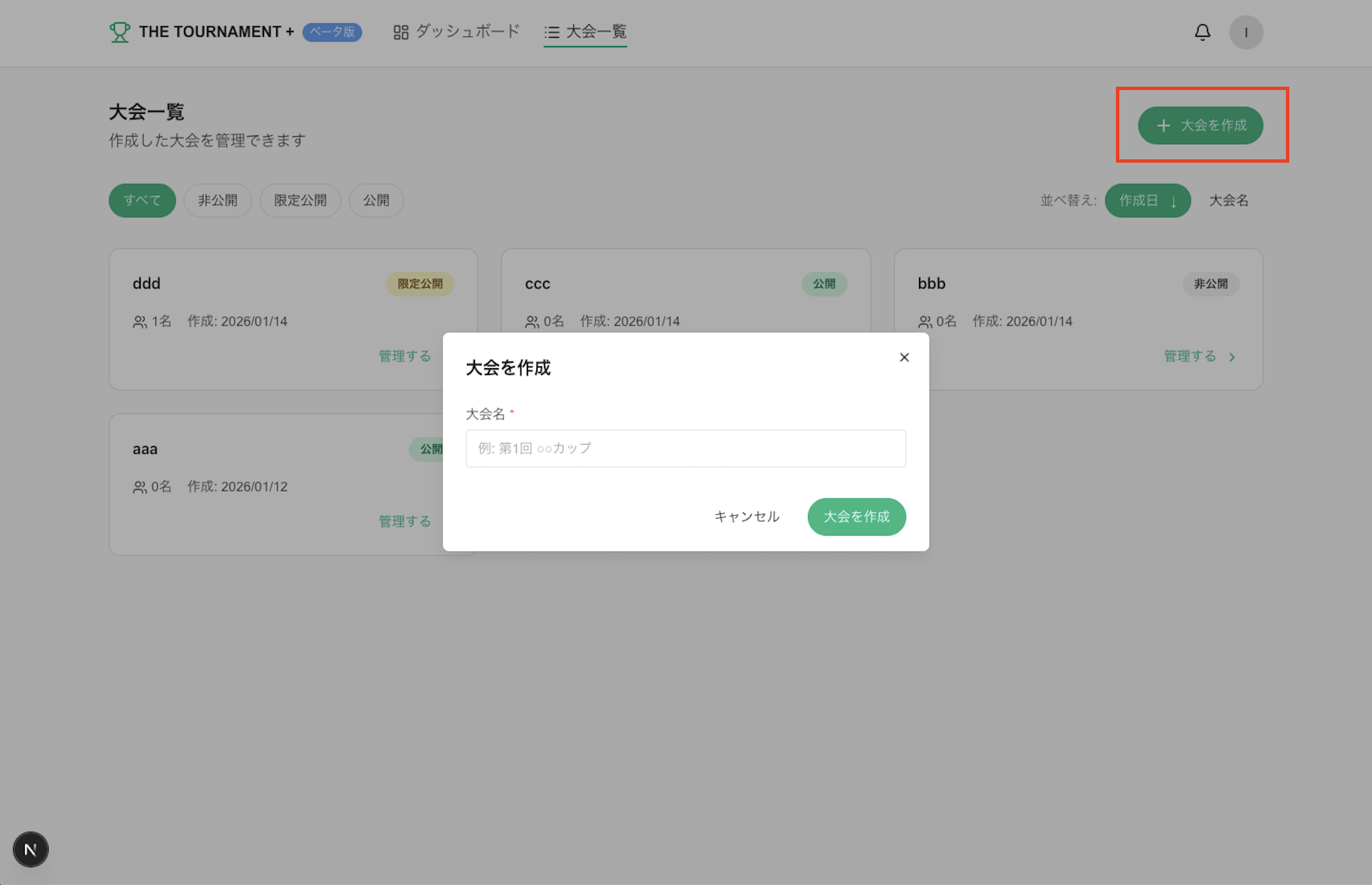
ベータ版では、1アカウントにつき3件まで大会を作成できます。
大会一覧画面
ダッシュボードには、作成した大会の一覧が表示されます。
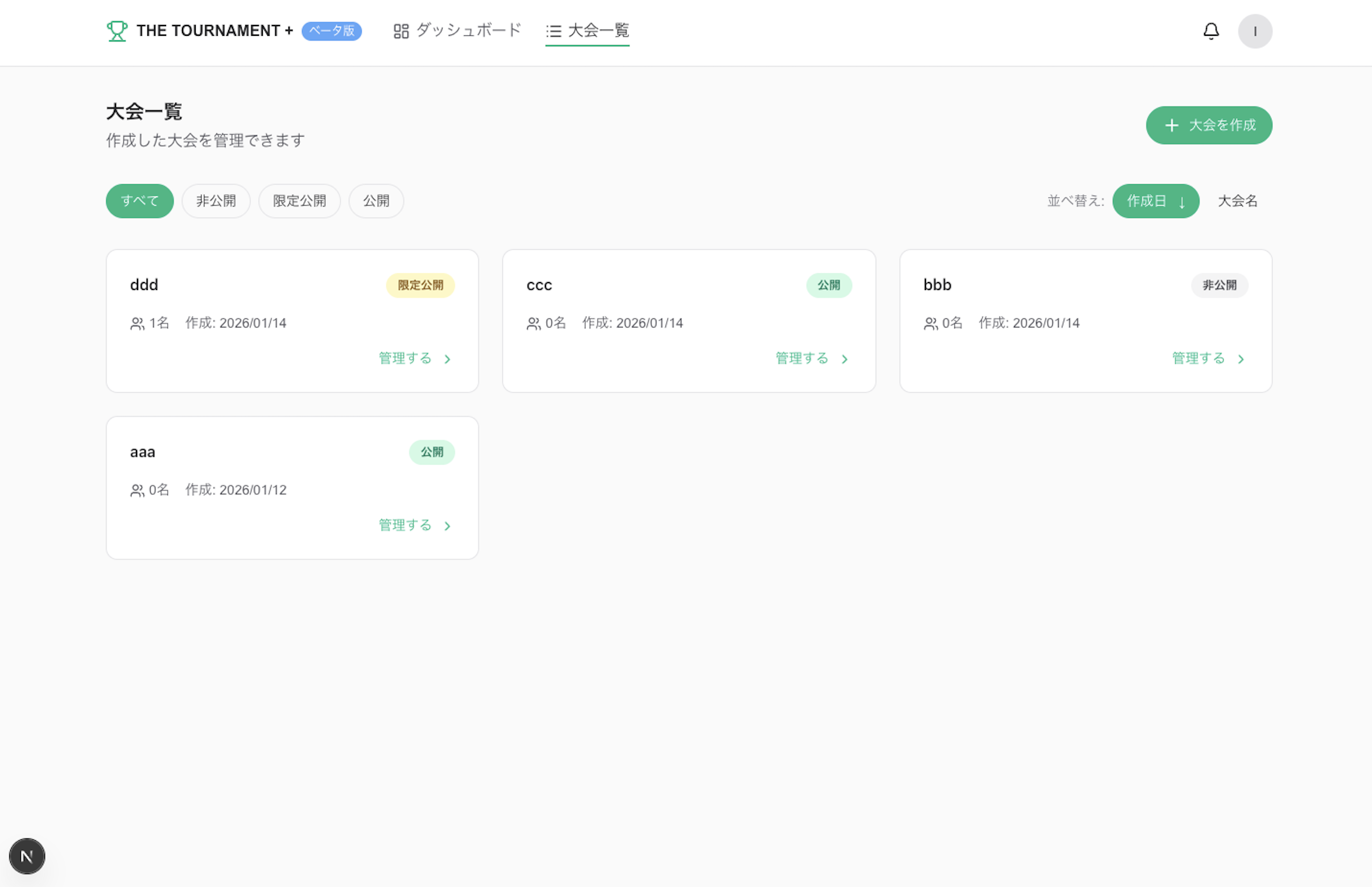
各大会カードには、大会名、開催日、ステータスが表示されます
カードをクリックすると大会詳細画面に移動します
参加者数や公開状態も一目で確認できます
大会詳細画面
大会詳細画面には4つのタブがあり、それぞれ異なる設定や管理が行えます。
大会ページ設定
公開ページのURL設定、基本情報、カバー画像、公開範囲、詳細説明、試合結果の埋め込みなどを設定します。
エントリーフォーム
参加登録方式、受付期間、定員、参加費(近日対応)、招待リンクなどを設定します。
参加者管理
参加者の一覧表示、承認・却下、一括操作、CSVエクスポートなどを行います。
お知らせ管理
参加者へのメール配信、配信履歴の確認などを行います。
大会の編集
大会の各種設定は、いつでも編集することができます。
大会詳細画面の各タブで、該当する設定を変更できます
変更は「保存」ボタンをクリックすると反映されます
公開中の大会でも、設定を変更することができます
公開中の大会の設定を変更する場合は、参加者への影響を考慮してください。 大きな変更がある場合は、お知らせ機能で参加者に通知することをお勧めします。
大会の削除
不要になった大会を削除する方法です。
大会詳細画面を開く
削除したい大会の詳細画面を開きます。
メニューを開く
画面右上の縦に点が3つ並ぶアイコンをクリックしてメニューを開きます。
「削除」を選択
メニューから「削除」をクリックします。
確認ダイアログで確定
確認ダイアログが表示されるので、「削除する」をクリックします。
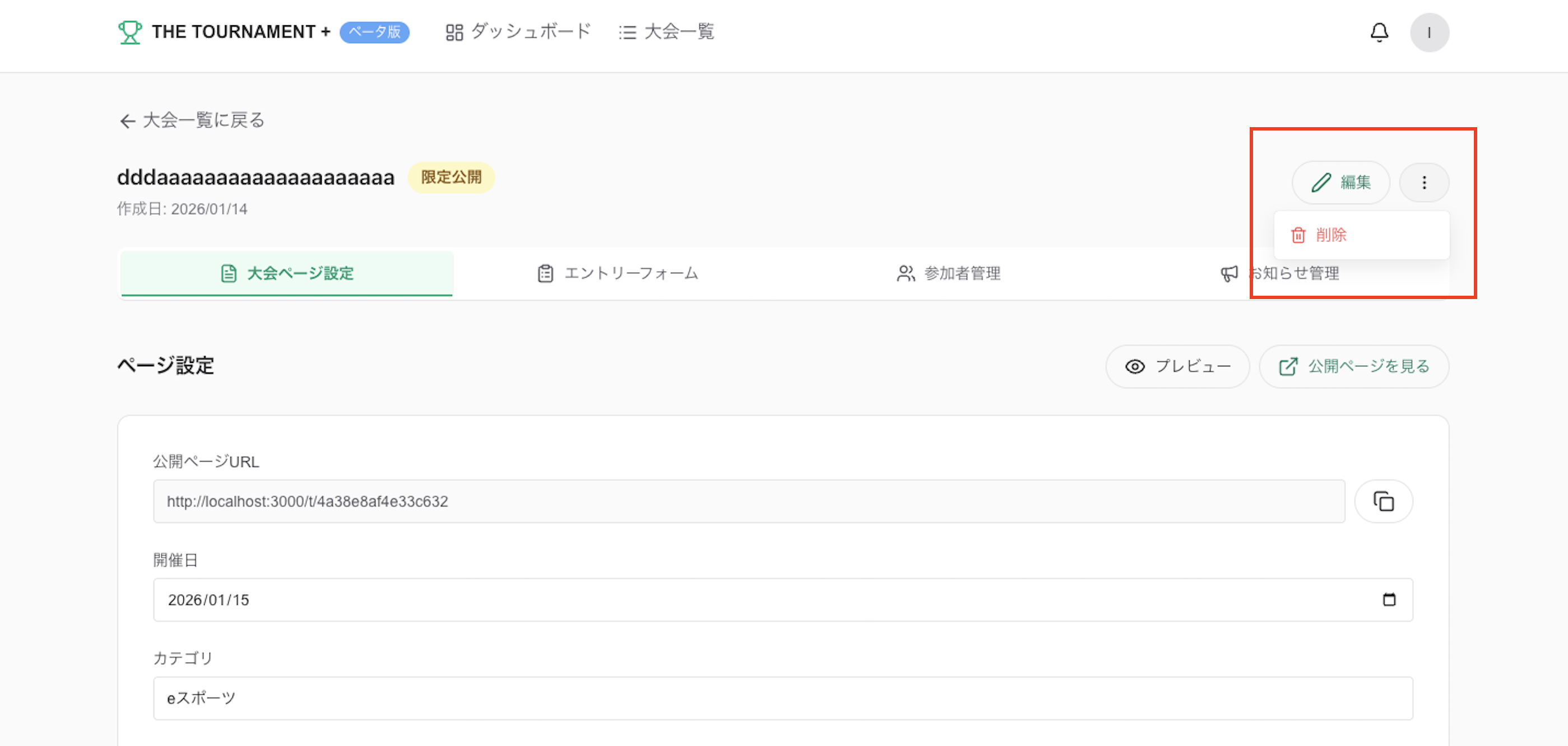
削除は取り消せません
大会を削除すると、参加者データやお知らせ履歴もすべて削除されます。 削除前に必要なデータはCSVエクスポートしておくことをお勧めします。